
Como pedir avaliação no Google sem dar problema com o CRM (scripts de WhatsApp e presencial)
O paciente sai satisfeito, diz que vai avaliar e esquece. Não é má vontade: ninguém lembra de procurar o consultório no Google pra escrever uma avaliação dois dias depois da consulta. Quem recebe avaliação com frequência não tem pacientes mais simpáticos, tem um caminho curto até a tela de avaliar.
Avaliação é um dos sinais que mais pesam na escolha de quem pesquisa um consultório no mapa, e uma parte concreta do marketing para médicos que dá pra resolver numa tarde. Este guia mostra onde pegar o link certo, o que pode e o que não pode no pedido, mensagens prontas, um gerador de plaquinha com QR code e como funciona a plaquinha com NFC, que o paciente só encosta o celular.
Antes de continuar
Pra pedir avaliação, o perfil precisa existir e estar verificado. Se o seu ainda não está no ar, comece pelo guia completo de Google Meu Negócio para médicos, do zero.
Pode pedir avaliação ao paciente? Pode, com três cuidados
Pode. A política de conteúdo do Google Maps permite pedir avaliação, desde que a avaliação represente uma experiência real e não exista incentivo. O que a política proíbe é oferecer desconto, brinde ou qualquer vantagem em troca, desencorajar avaliação negativa, pedir avaliação só pra quem gostou e pressionar a pessoa a avaliar ali mesmo, no local.
Do lado do CRM, a avaliação é do paciente, não sua. O risco ético aparece em duas pontas: na mensagem do pedido, quando ela sugere o que escrever (“conte como o tratamento resolveu”), e na sua resposta pública, quando ela confirma diagnóstico ou procedimento. A Resolução CFM nº 2.336/2023 veda insinuar resultado e usar superlativo, e isso vale também pro texto que sai do consultório.
Pode
- “Se quiser, conte como foi seu atendimento no Google.”
- Enviar o link pra todos os pacientes, do mesmo jeito.
- Deixar uma plaquinha no balcão, sem ninguém do lado esperando.
- Um único lembrete, dias depois.
Evite
- “Deixe 5 estrelas pra nos ajudar.”
- “Gostou da consulta? Então avalia aqui.” (pedido seletivo)
- “Conte como o procedimento mudou sua vida.”
- Desconto no retorno, sorteio ou brinde pra quem avaliar.
O filtro que parece inofensivo
Muita clínica pergunta “você ficou satisfeito?” e só manda o link pra quem responde que sim. Isso é exatamente o pedido seletivo que a política do Google proíbe, e é o tipo de coisa que funcionária de recepção faz por conta própria achando que ajuda. Combine a regra com a equipe: o link vai pra todo mundo ou pra ninguém.
Onde pegar o link de avaliação do seu perfil
O Google gera um link que abre direto a janela de escrever avaliação do seu perfil, sem o paciente precisar pesquisar o nome do consultório. É esse link que vai na mensagem, na plaquinha e na assinatura do e-mail. O caminho abaixo segue a página oficial de link e QR code pra pedir avaliações:
- Abra o painel no computador
Acesse business.google.com pelo navegador do computador e entre com a conta do Google que administra o perfil. O QR code oficial só é gerado pelo computador, não pelo celular.
- Escolha a unidade certa
Se a conta administra mais de um endereço, clique no perfil da unidade onde o paciente é atendido antes de continuar.
- Clique em “Ler avaliações”
No painel do perfil, clique em “Ler avaliações”. Abre a lista das avaliações que você já recebeu.
- Clique em “Receber mais avaliações”
É o ícone de compartilhamento nessa mesma tela. Abre uma janela com o link e o QR code do seu perfil.
- Copie o link ou salve o QR code
Clique em “Copiar” pra levar o link. Pro QR code, clique com o botão direito em cima dele e escolha “Salvar imagem como…”.
- Teste no seu celular
Mande o link pra você mesmo no WhatsApp e abra. Tem que aparecer a janela de avaliação com o nome do seu consultório, não uma busca do Google nem o perfil de outra unidade.
Um link por unidade
Clínica com mais de um endereço tem um link de avaliação pra cada perfil. Guarde os links numa planilha simples (unidade, link, quem administra) e confira antes de colar numa mensagem. Avaliação de paciente atendido em Campinas que cai no perfil de São Paulo bagunça as duas unidades.
Uma escolha que parece detalhe: use o link do próprio Google, não um encurtador nem um QR code de site gerador. Em auditoria, encontro com frequência plaquinha impressa com QR “dinâmico” de ferramenta gratuita, que parou de funcionar quando o período grátis acabou. O link oficial não expira enquanto o perfil existir.
Mensagens prontas de WhatsApp
A melhor hora de enviar é algumas horas depois da consulta ou na manhã seguinte, quando a experiência ainda está fresca e o paciente já saiu do consultório. A mensagem é curta, diz quem está falando e deixa claro que avaliar é opcional. Não precisa explicar por que a avaliação ajuda a clínica.
MENSAGEM DA RECEPÇÃO, DEPOIS DA CONSULTA PRESENCIAL
Olá, [nome]! Aqui é a [nome da pessoa], da recepção da [nome da clínica]. Se quiser contar como foi seu atendimento, o link pra avaliação no Google é este: [link de avaliação].
É opcional e leva menos de um minuto. Obrigada!
MENSAGEM PRA ATENDIMENTO ONLINE OU DE SAÚDE MENTAL
Olá, [nome]. Aqui é [nome do profissional ou da equipe]. Se você quiser compartilhar sua experiência com o atendimento, este é o link do perfil no Google: [link de avaliação].
É totalmente opcional. Se for escrever, não precisa incluir nenhuma informação pessoal ou de saúde.
Psiquiatria, psicologia e temas sensíveis
Nunca escreva “sessão”, “terapia”, “tratamento” ou o nome do procedimento na mensagem. Celular de paciente é visto por outras pessoas, e uma notificação do WhatsApp na tela já revela o tipo de atendimento. A mensagem tem que fazer sentido pra qualquer serviço.
LEMBRETE ÚNICO, 3 A 5 DIAS DEPOIS
Olá, [nome]! Passando só pra reenviar o link de avaliação, caso ainda queira usar: [link de avaliação]. Não precisa responder esta mensagem.
Um lembrete, no máximo. A frase “não precisa responder” tira a sensação de cobrança e é o que separa um lembrete educado de insistência.
No consultório: plaquinha com QR code ou com NFC
A plaquinha no balcão é o pedido com menos pressão que existe: ela fica ali, e o paciente decide se usa. Isso conversa direto com a regra do Google que proíbe pressionar a pessoa a avaliar no local. O que não fazer é a recepcionista pegar o celular do paciente, abrir a tela e ficar esperando ele escrever.
Existem dois tipos de plaquinha. A de QR code você mesmo gera e imprime (o gerador está logo abaixo). A de NFC tem um chip dentro: o paciente encosta o celular nela e a tela de avaliação abre sozinha, sem câmera nem leitura de código.
| Tipo | Como o paciente usa | Onde conseguir | Cuidado |
|---|---|---|---|
| QR code impresso | Aponta a câmera do celular pro código e toca no link que aparece. | Gera no painel do Google ou no gerador deste guia e imprime em papel grosso ou num display de acrílico. | Teste antes de imprimir. QR muito pequeno ou em papel brilhante pode não ler. |
| Plaquinha NFC | Encosta o celular desbloqueado na plaquinha e toca na notificação que aparece. | Lojas como Shopee, Mercado Livre e Amazon, buscando “plaquinha NFC avaliação Google”. | Prefira modelo que também tenha QR code impresso, pra quem estiver com NFC desligado. |
Como gravar o seu link numa plaquinha NFC
Algumas plaquinhas vêm com o link já gravado pelo vendedor (você manda o link na compra). A maioria vem em branco, e você grava em dois minutos com um aplicativo gratuito chamado NFC Tools, disponível pra Android e iPhone:
- Instale o NFC Tools
Baixe o aplicativo NFC Tools (da wakdev) na Play Store ou na App Store. No Android, ative o NFC em Configurações antes de abrir o app.
- Toque em “Escrever”
Na tela inicial do app, toque na aba “Escrever” e depois em “Adicionar um registro”.
- Escolha “URL / URI”
Na lista de tipos de registro, toque em “URL / URI” e cole o link de avaliação que você copiou em “Receber mais avaliações”. Confirme em “OK”.
- Grave na plaquinha
Toque em “Escrever” e encoste a plaquinha na parte de trás do celular, perto da câmera, até o app confirmar a gravação.
- Teste com outro celular
Encoste um iPhone (do XS em diante, com a tela ligada, não precisa de app) e um Android com NFC ativado. Os dois têm que abrir a janela de avaliação do seu perfil.
Tranque a plaquinha depois de testar
Uma tag NFC sem bloqueio pode ser regravada por qualquer pessoa com o mesmo aplicativo, e uma plaquinha no balcão fica ao alcance de todo mundo. Depois de testar, use a opção de bloquear a tag no próprio NFC Tools. O bloqueio é permanente: só faça com o link certo já gravado.
Gerador de plaquinha com QR code
Cole o link de avaliação, preencha o nome do consultório e gere uma plaquinha no tamanho A6, que cabe num display de acrílico de mesa. Se você comprou uma plaquinha NFC sem QR impresso, marque a opção e imprima um adesivo pra colar junto. As estrelas da plaquinha vêm vazias de propósito: estrela cheia sugere nota.
Avalie no Google
Conte como foi seu atendimento
Aponte a câmera do celular pro QR code
Antes de imprimir
Aponte a câmera do seu celular pra plaquinha na tela e confirme que abre a janela de avaliação do seu perfil. Imprima em papel mais grosso (180 g ou mais) e deixe no balcão, num ponto que o paciente vê enquanto espera a recepção fechar o atendimento.
Rotina da recepção e checklist
Pedido de avaliação funciona quando vira rotina, não campanha. Defina uma pessoa responsável, uma mensagem aprovada e um momento fixo de envio, tipo “fim do expediente, pra todos os atendidos do dia”. Quando cada funcionária manda do seu jeito, aparece paciente recebendo dois pedidos, link da unidade errada e mensagem citando o procedimento.
Se quiser adaptar as mensagens ao tom do seu consultório, use o prompt abaixo num ChatGPT ou Gemini. Revise o resultado antes de usar: a IA às vezes devolve “deixe sua avaliação positiva” mesmo quando você pede o contrário.
PROMPT PRA ADAPTAR A MENSAGEM AO SEU CONSULTÓRIO
Reescreva esta mensagem de WhatsApp que pede uma avaliação no Google pra um consultório de [especialidade]. Mantenha curta (até 3 frases), educada e no tom [mais formal / mais próximo].
Regras: não peça 5 estrelas nem avaliação positiva; não ofereça desconto, brinde ou vantagem; não mencione diagnóstico, tratamento, procedimento, sessão ou resultado; deixe claro que é opcional.
Mensagem original: [cole aqui].
| Confira antes de enviar | Por quê |
|---|---|
| O link abre a janela de avaliação da unidade certa | É o erro mais comum em clínica com mais de um endereço. |
| A mensagem não fala em nota, estrela ou elogio | Pedir avaliação positiva é contra a política do Google. |
| Não cita procedimento, sessão ou diagnóstico | A notificação do WhatsApp aparece na tela do paciente. |
| Vai pra todos os pacientes atendidos, não só pra quem gostou | Pedido seletivo também é proibido. |
| Nenhum desconto, sorteio ou brinde ligado à avaliação | Incentivo faz o Google remover as avaliações. |
| No máximo um lembrete, com “não precisa responder” | Evita a sensação de cobrança. |
| A plaquinha NFC foi testada e bloqueada | Tag sem bloqueio pode ser regravada por qualquer pessoa. |
E quando a avaliação chegar
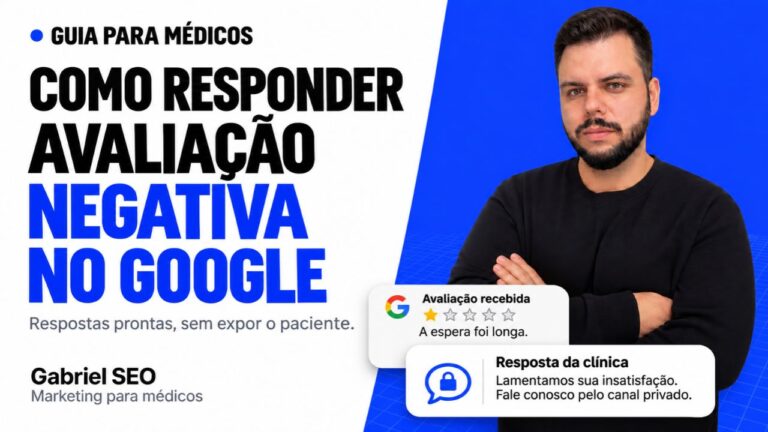
Responda todas, curtas e sem confirmar nada sobre o atendimento. A regra é a mesma do pedido: o que o paciente escreveu sobre a própria saúde é dele, a sua resposta não repete nem completa.
Resposta segura
- “Obrigado por compartilhar sua experiência. Nossa equipe segue à disposição.”
- “Sentimos que a experiência não foi a esperada. Por favor, fale com a gente pelo telefone da clínica pra entendermos o que aconteceu.”
Resposta que expõe
- “Que bom que a cirurgia correu bem!”
- “Ficamos felizes com o resultado do seu tratamento de acne.”
- “Conforme seu prontuário, o senhor chegou atrasado.”
O que fazer sozinho e quando vale pedir ajuda
Consultório com uma unidade e perfil verificado resolve tudo deste guia sozinho, em uma tarde: copiar o link, ajustar a mensagem, imprimir a plaquinha e combinar a rotina com a recepção. Não precisa de consultoria de SEO para médicos pra isso.
Vale pedir ajuda quando o problema não é o pedido, é o perfil: unidades misturadas, perfil duplicado, avaliações caindo no endereço errado, perfil suspenso ou ninguém sabe quem administra a conta. Esse é o trabalho de Google Meu Negócio para médicos que eu faço junto com o site e o SEO local, porque avaliação boa num perfil desorganizado não vira paciente.
Também vale olhar o conjunto quando você já recebe avaliação e ainda assim não aparece no mapa da sua região. Avaliação é um dos sinais, não o único, e a parte de atrair pacientes particulares pelo Google depende de perfil, site e consistência dos dados ao mesmo tempo.
Gabriel SEO
Recebe avaliação e ainda não aparece no mapa?
Analiso seu perfil, o site e a presença local e te digo o que está segurando o consultório, sem citar preço aqui: o preço fica só no diagnóstico.
Fontes e referências
- Google: criar um link ou QR code pra pedir avaliações
- Google Maps: conteúdo proibido e restrito (incentivos e pedido seletivo)
- Resolução CFM nº 2.336/2023
Avaliação não se pede com argumento, se pede com caminho curto. Link certo, mensagem neutra e uma plaquinha no balcão fazem mais do que qualquer texto convencendo o paciente a elogiar.
Este conteúdo trata de marketing e comunicação para médicos. Não é orientação médica nem jurídica. As regras de publicidade citadas seguem a Resolução CFM nº 2.336/2023; em caso de dúvida, consulte o CRM do seu estado.